 TACTRIS
Démarrage rapide
- Invite le bot. Utilise le bouton « Inviter le bot » et choisis ton serveur. Par défaut, le bot demande la permission Administrateur pour pouvoir créer des salons, des fils et gérer les rôles.
- Ouvre le Panel. Clique sur « Panel » en haut de la page et connecte-toi avec Discord.
- Choisis ton serveur. La liste montre les serveurs où tu as la permission « Gérer le serveur ». Si le bot n'y est pas encore, un bouton « Inviter » s'affiche.
- Remplis la Configuration. Indique les salons (bienvenue, annonces, hiérarchie…), les rôles et l'apparence du bot.
- Crée un panel de tickets. Dans « Panels de tickets », ajoute des types de tickets, personnalise le message, puis publie-le dans un salon.
- Essaie sur Discord. Tape
/helppour voir les commandes auxquelles tu as accès.
Exemple sur Discord
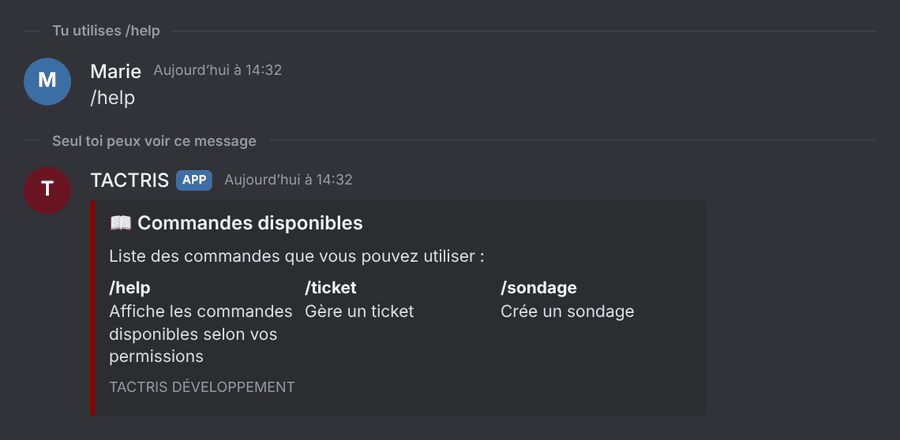
/help montre les commandes auxquelles tu as accès. Seule la personne qui la tape voit la réponse.Comment le configurer dans le Panel
- Ouvre le Panel, choisis ton serveur : tu arrives sur la Vue d'ensemble.
- Utilise les onglets en haut (Configuration du bot, Hiérarchie et rôles, Logs, Panels de tickets…) ou le menu de gauche pour aller à une fonction.
- Chaque page se termine par un bouton Enregistrer. Le bot applique le changement en quelques secondes.
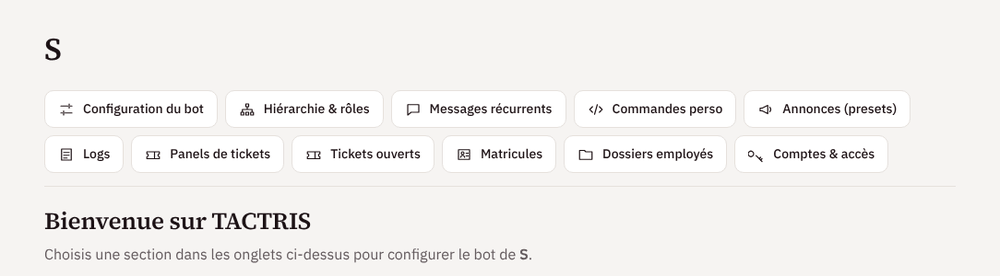
Le Panel
Tout ce que fait le bot se règle depuis le Panel, sans toucher à un fichier. Chaque serveur a sa propre configuration : ce que tu modifies sur un serveur n'affecte jamais les autres. Les changements s'appliquent en quelques secondes, sans redémarrer le bot.
Le menu de gauche regroupe les pages en six catégories. Le lien « Mes serveurs » en haut permet de changer de serveur.

- Serveur
- La Vue d'ensemble, la Configuration du bot (salons, message de bienvenue, permissions par commande) et la Hiérarchie et rôles.
- Protection
- La Sécurité (anti-spam, anti-raid, vérification, avertissements), les Logs et le Journal des logs.
- Communauté
- Panels de tickets, Tickets ouverts, Questionnaires et leurs résultats, Annonces de stream, Messages récurrents, Annonces (presets), Commandes perso, Éditeur d'embed et Rôles à boutons.
- Données
- La Sauvegarde du serveur, les Dossiers employés, le Suivi des recrues, les Réglages RH, les Matricules, les Enquêtes et les Réglages police.
- Opérations
- Le Système de présence, les Heures de service et le Système d'arrestation.
- Administration
- Comptes et accès : qui peut ouvrir le Panel, et avec quels droits.
Modération
Active les logs de modération (bannissements, sourdines, auto-modération, salons, rôles, messages, vocal) et choisis le salon de chacun dans « Logs ». /clear nettoie un salon et /slowmode règle le mode lent. Pour l'anti-spam, l'anti-raid, la vérification et les avertissements, voir « Sécurité » plus bas.
Exemple sur Discord
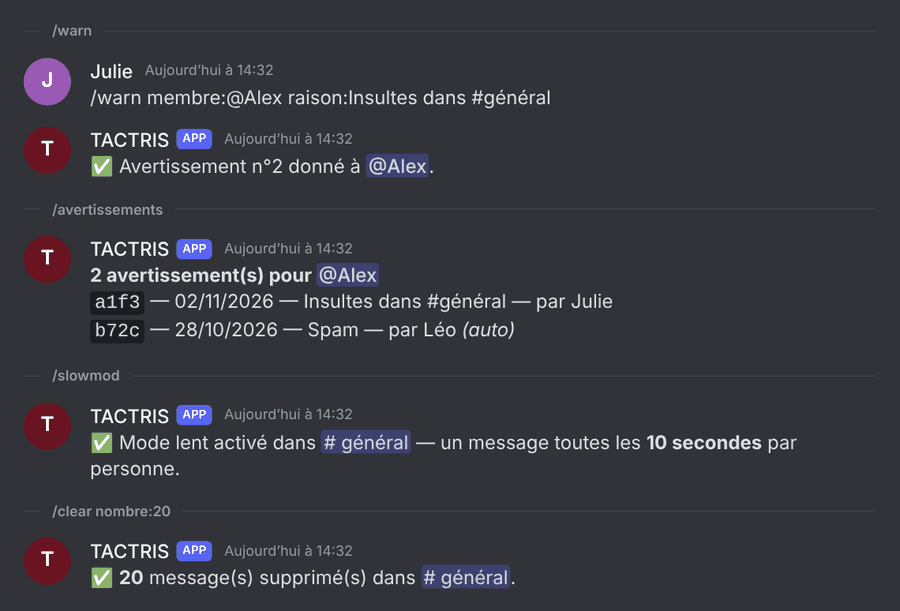
/warn, /avertissements, /slowmod et /clear.Comment le configurer dans le Panel
- Dans Logs, choisis le salon de chaque catégorie de modération (bannissements, sourdines, sanctions, messages…) et enregistre.
- Donne aux modérateurs la permission « Mettre des membres en sourdine » : elle sert pour
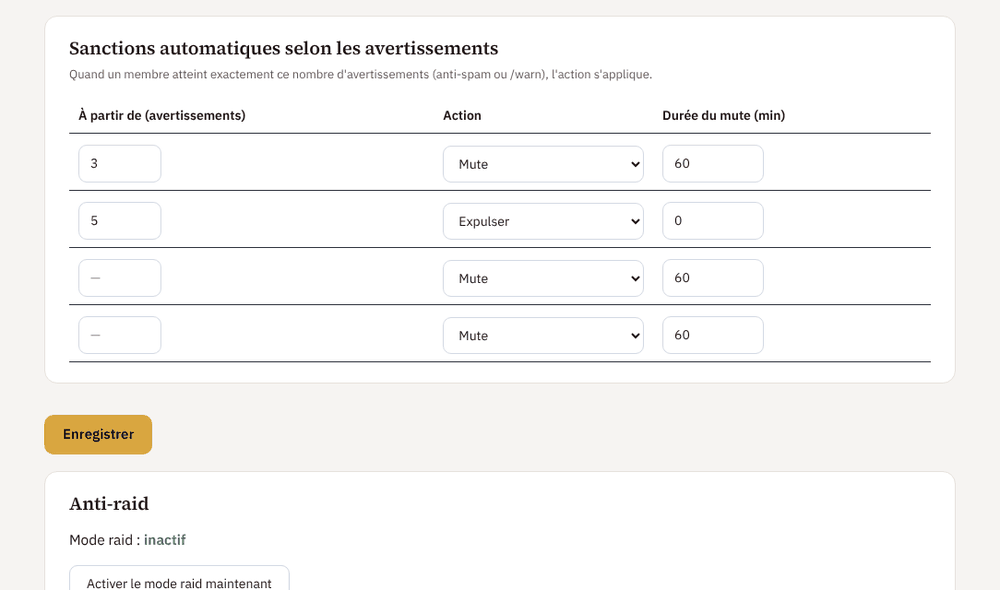
/warnet/avertissements. Pour les autres commandes, les rôles autorisés se règlent dans « Permissions par commande » (Configuration). - Premium Dans Sécurité, section « Sanctions automatiques selon les avertissements » : indique à partir de combien d'avertissements le bot applique une action (mute, expulsion…), puis enregistre.
Jobs RP FiveM
Organise les jobs de ton serveur : grades, spécialisations et chefs dans « Hiérarchie et rôles », prises de service avec /punch, matricules et dossiers pour suivre ton effectif.
Exemple sur Discord
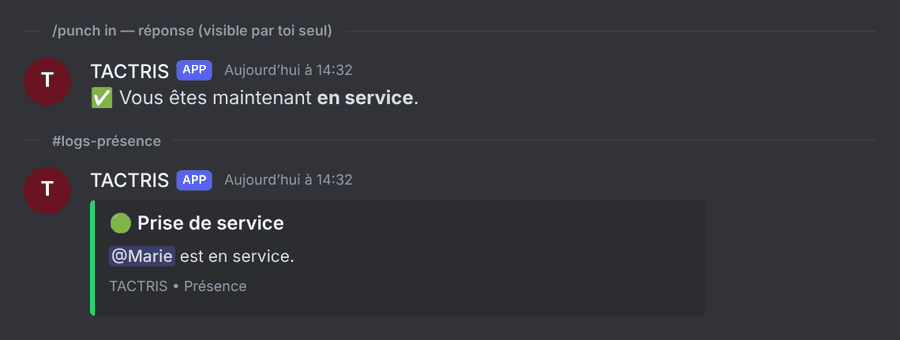
/punch in met le membre en service, et le bot l'écrit dans le salon des logs de présence.Comment le configurer dans le Panel
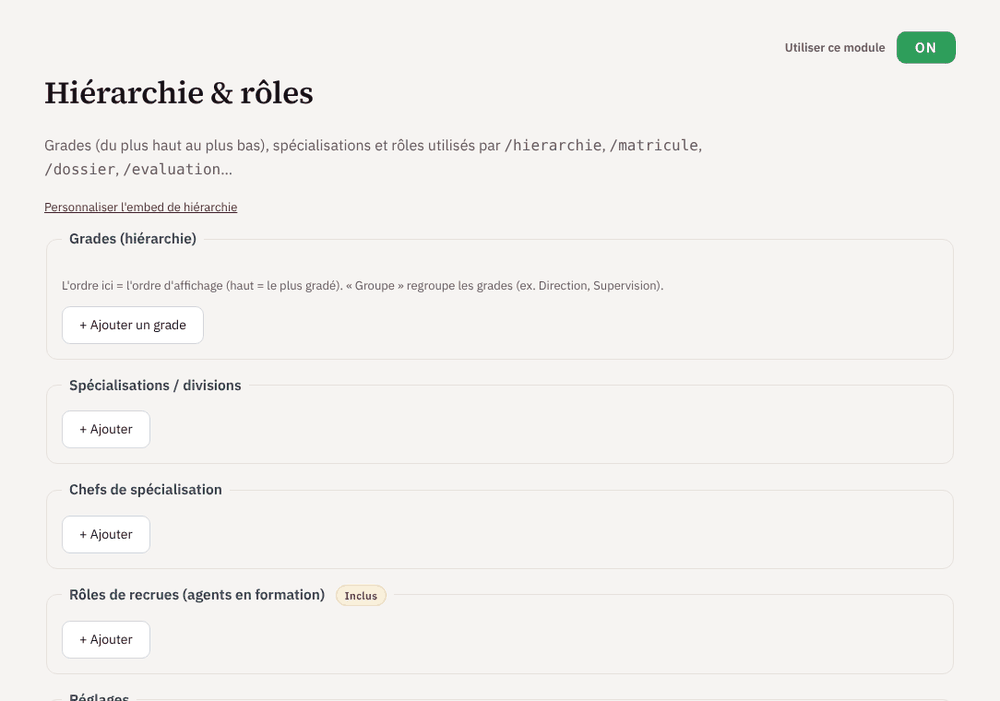
- Dans Hiérarchie et rôles, clique sur « + Ajouter un grade » pour chaque grade (rôle Discord, groupe, emoji). Ajoute aussi tes spécialisations et leurs chefs.
- Dans Présence en service, choisis le rôle « En service » et le salon des logs.
- Tes membres tapent
/punch inet/punch outpour prendre et finir leur service.
Tickets
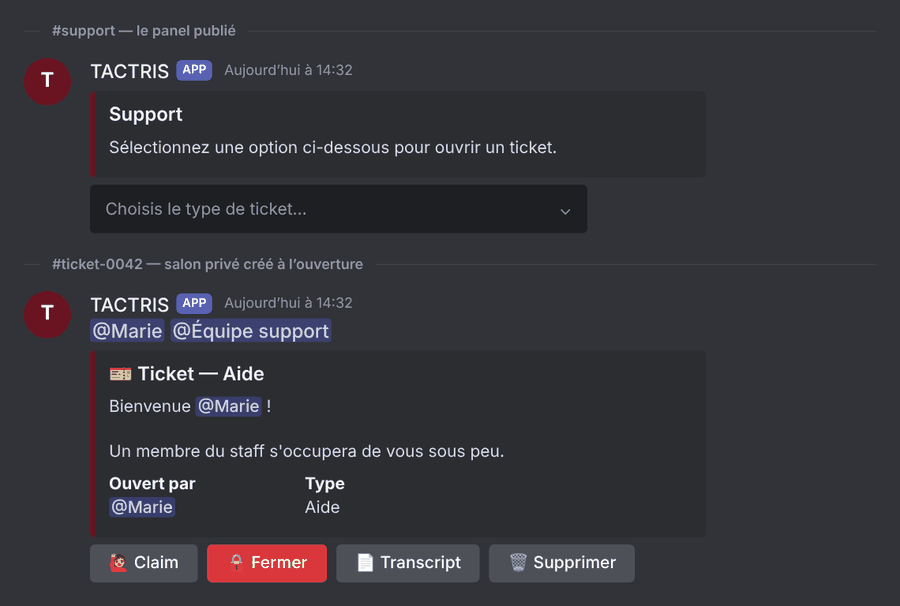
Un panel est un message avec des boutons ou un menu déroulant. Chaque type de ticket a ses rôles staff, son formulaire de questions et sa catégorie. À l'ouverture, un salon privé est créé. Le staff peut le prendre en charge, le fermer, le rouvrir ou le supprimer, et un transcript est conservé à la fermeture.
Tu peux gérer tout ça depuis Discord (/ticket-panel, /ticket) ou depuis le Panel.
Exemple sur Discord
Comment le configurer dans le Panel
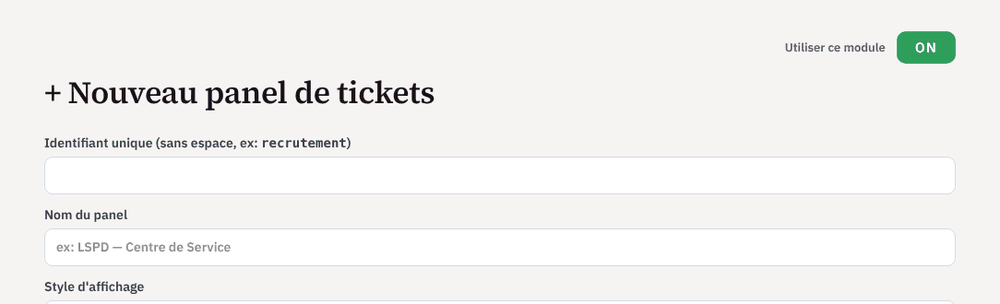
- Dans le Panel, ouvre Panels de tickets et clique sur + Créer un nouveau panel.
- Donne un identifiant (sans espace), un nom, et choisis le style d'affichage : Boutons ou menu déroulant. Clique sur Créer.
- Dans le panel créé, ajoute tes types de tickets : rôles du staff, formulaire de questions et catégorie où les salons seront créés.
- Personnalise le message du panel, puis publie-le dans le salon de ton choix.
Questionnaires d'accès
Un questionnaire teste les nouveaux membres avant de leur donner un rôle. Le membre clique sur un bouton dans un salon, reçoit les questions une à une en message privé (tirées au hasard dans ta banque), et reçoit le rôle s'il atteint le seuil de réussite. Les résultats sont gardés dans l'onglet « Résultats » du Panel.
Le plan Gratuit permet 2 questionnaires. Premium pour l'embed complet (image, miniature, pied de page) et pour ouvrir automatiquement un ticket quand un membre échoue.
Exemple sur Discord
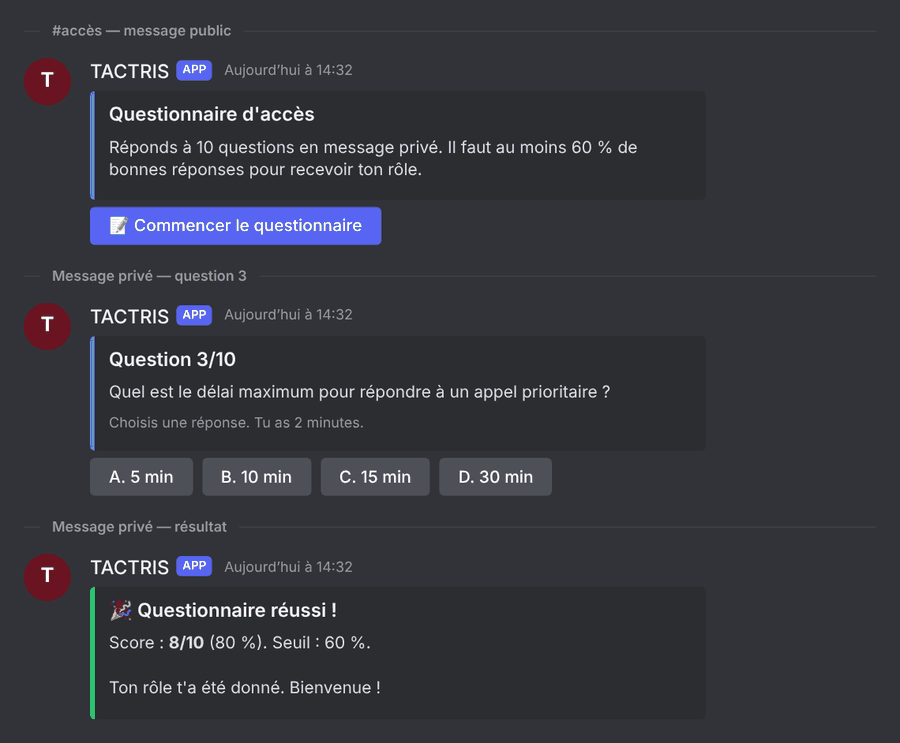
Comment le configurer dans le Panel
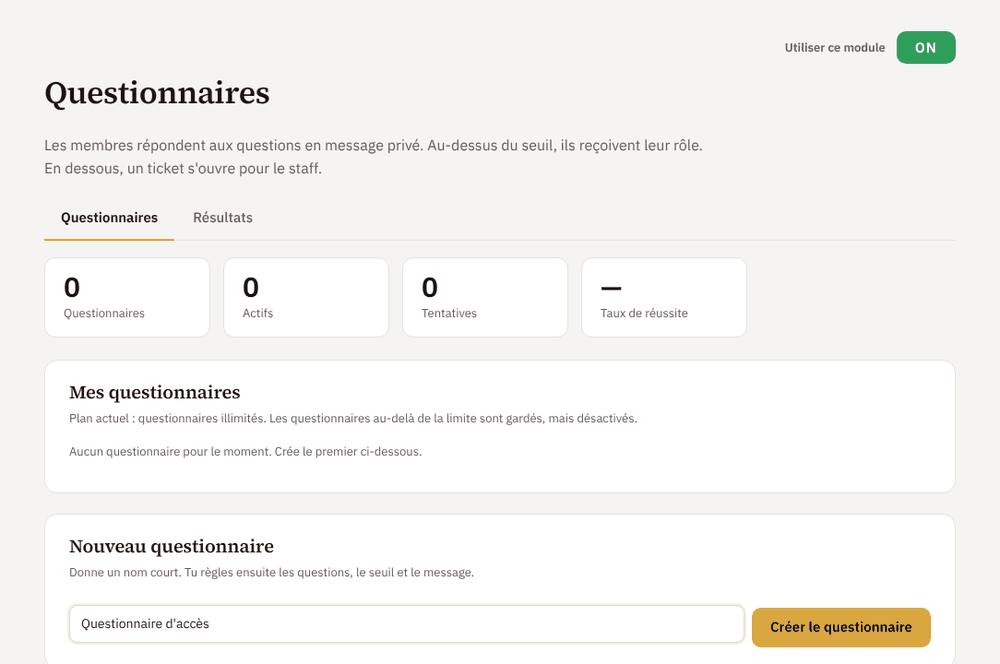
- Ouvre Questionnaires dans le menu de gauche (section Communauté).
- Écris le nom du questionnaire et clique sur Créer le questionnaire.
- Dans le questionnaire, ajoute ta banque de questions (choix multiples ou réponse écrite), le nombre de questions tirées au hasard, le seuil de réussite en %, le temps par question et le rôle donné aux membres qui réussissent.
- Choisis le salon et publie le message avec son bouton « Commencer le questionnaire ».
Commandes perso
Crée une commande slash en quelques champs : nom, description, message, salon d'envoi et rôles autorisés. Le message peut mentionner la personne ciblée avec {user} et celui qui lance la commande avec {auteur}. La commande apparaît sur Discord toute seule.
Exemple sur Discord
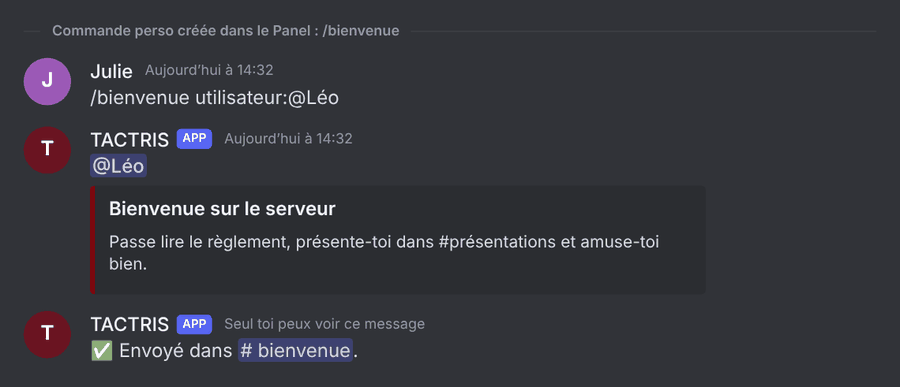
Comment le configurer dans le Panel
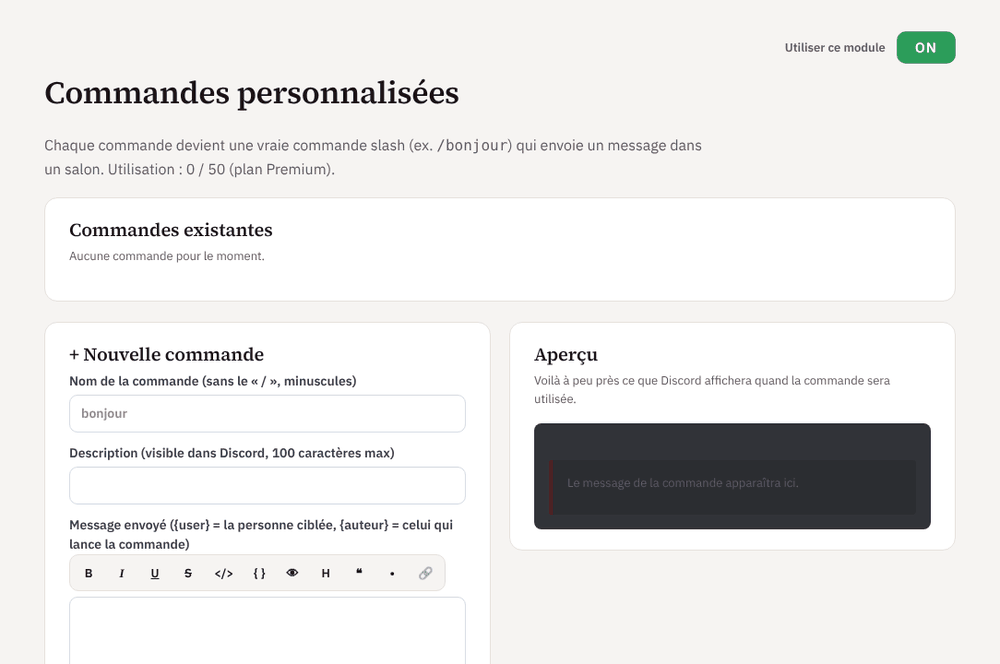
- Ouvre Commandes perso et remplis « + Nouvelle commande ».
- Donne le nom de la commande (sans « / », en minuscules) et sa description visible dans Discord.
- Écris le message envoyé :
{user}mentionne la personne ciblée,{auteur}celui qui lance la commande. L'aperçu à droite montre le rendu. - Choisis le salon d'envoi et les rôles autorisés, puis enregistre. La commande apparaît dans Discord en quelques secondes.
Annonces
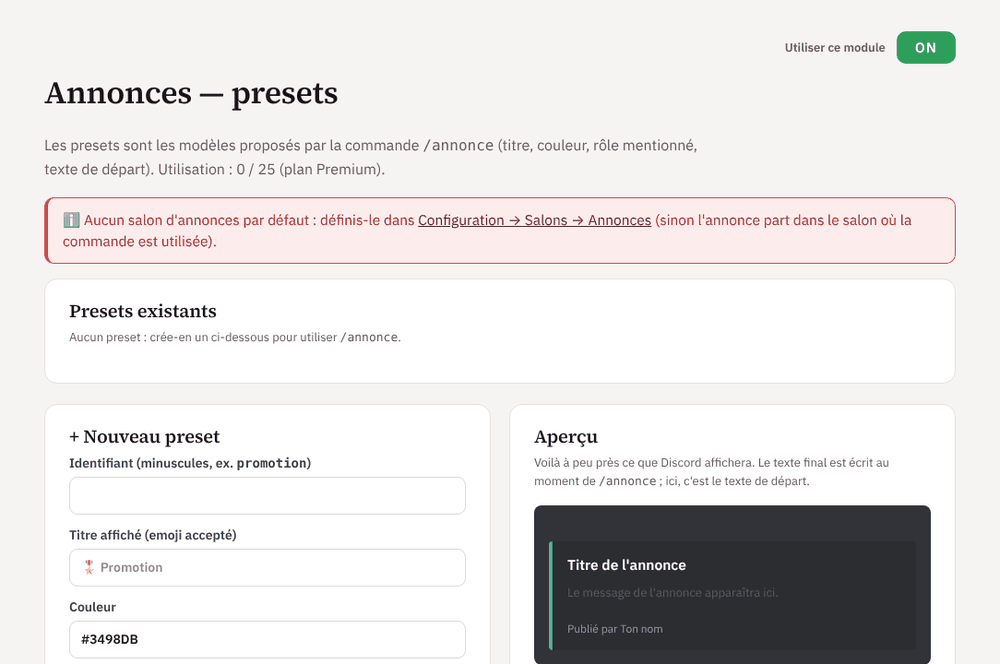
La commande /annonce publie une annonce à partir d'un preset : titre, couleur, rôle mentionné et texte de départ. Tu crées tes presets dans le Panel, page « Annonces ».
Exemple sur Discord
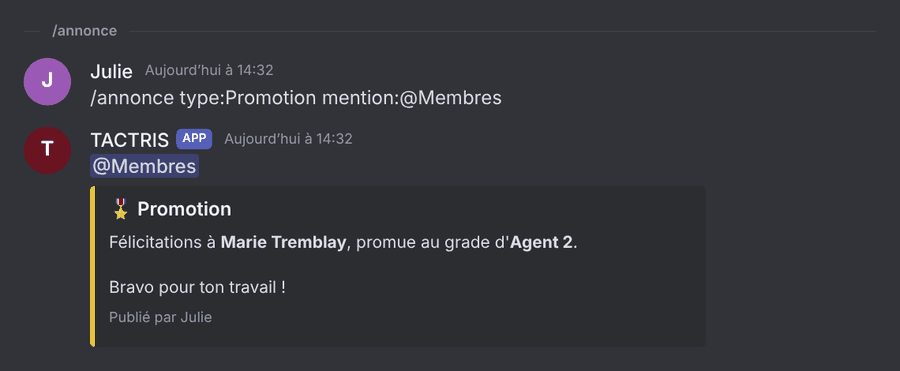
/annonce publie un embed avec le titre, la couleur et la mention du preset, et la signature « Publié par ».Comment le configurer dans le Panel
- Ouvre Annonces et remplis « + Nouveau preset » : identifiant, titre affiché (les emojis sont acceptés), couleur, rôle mentionné et texte de départ.
- Choisis le salon d'annonces par défaut dans la Configuration (section Salons). Sans salon par défaut, l'annonce part là où tu tapes la commande.
- Sur Discord, tape
/annonce, choisis le preset, et ajoute au besoin un sous-titre, une image ou une mention.
Messages récurrents
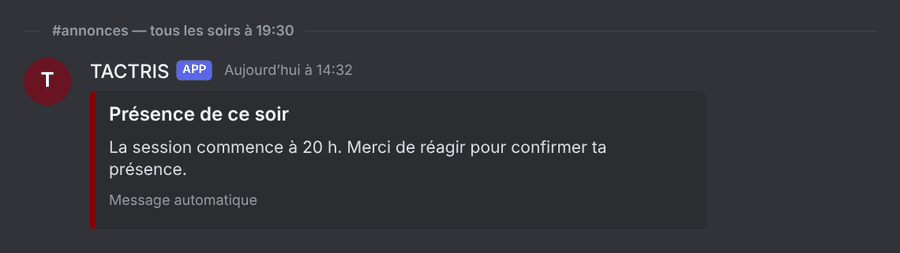
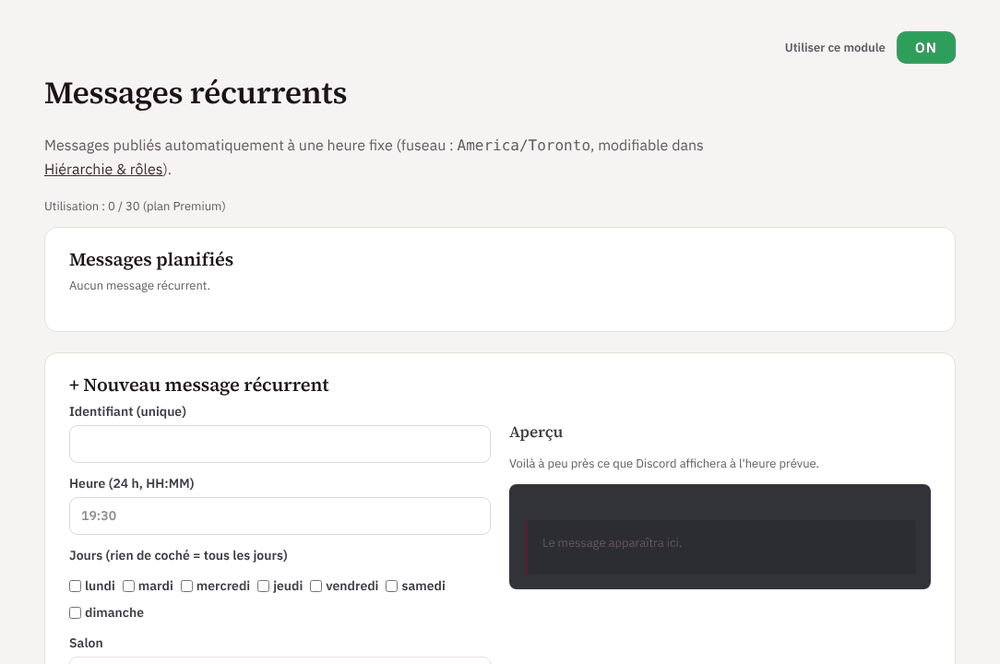
Programme un message à une heure précise, tous les jours ou certains jours seulement, avec un embed, des réactions et la suppression automatique du message précédent. Le fuseau horaire se règle dans « Hiérarchie et rôles ».
Exemple sur Discord
Comment le configurer dans le Panel
- Ouvre Messages récurrents et remplis « + Nouveau message récurrent ».
- Choisis l'heure (format 24 h) et les jours. Si aucun jour n'est coché, le message part tous les jours.
- Choisis le salon, écris le titre et le texte de l'embed (l'aperçu est à droite), et enregistre.
Hiérarchie et rôles
Déclare tes grades (du plus haut au plus bas), tes spécialisations, tes chefs de spécialisation et tes rôles de recrues. Le bot affiche la hiérarchie à jour dans le salon choisi. /hierarchie force l'actualisation.
Exemple sur Discord
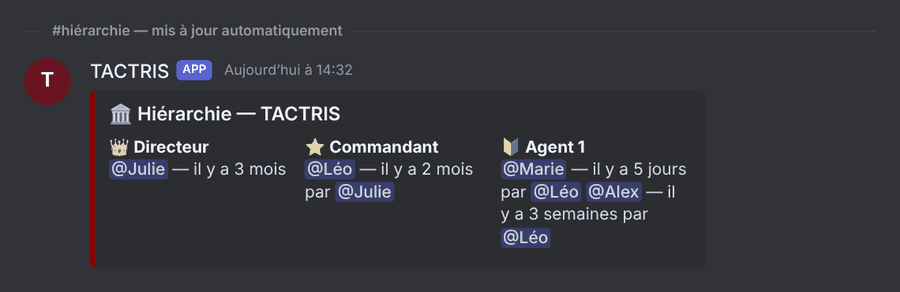
Comment le configurer dans le Panel
- Dans Hiérarchie et rôles, définis tes grades du plus haut au plus bas : rôle Discord, groupe et emoji.
- Choisis le salon de la hiérarchie dans les réglages RH. Le bot y publie le message et le garde à jour.
- Pour le mettre à jour tout de suite, utilise
/hierarchie-refresh. Tu peux personnaliser le titre dans « Personnaliser l'embed de hiérarchie ».
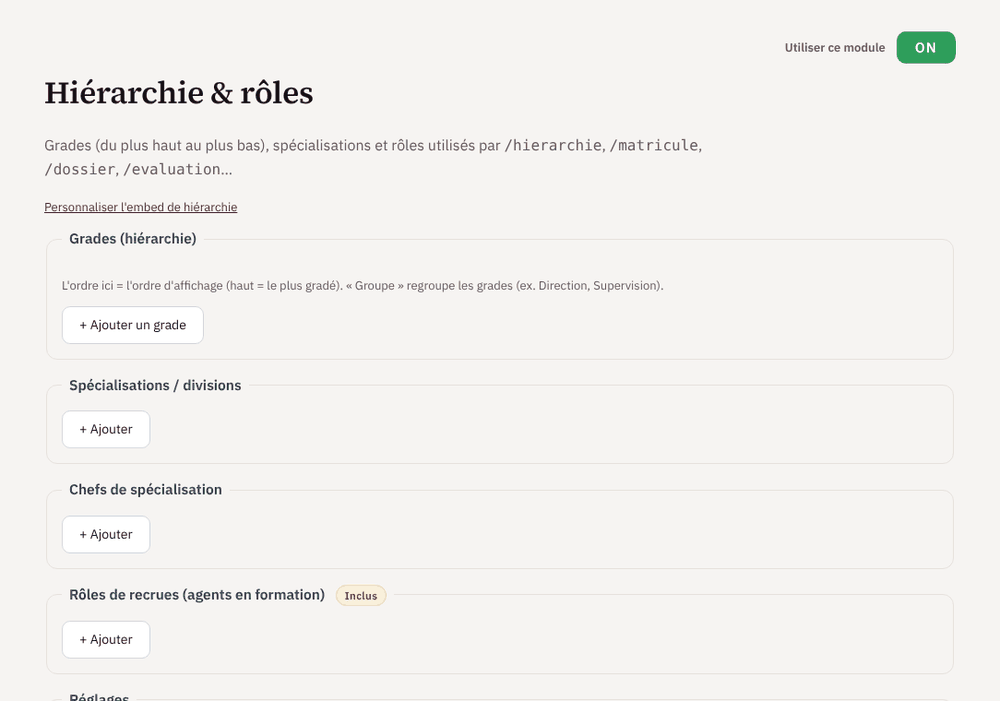
Présence en service
/punch met en service ou hors service, /statut montre qui est en service, /temps affiche le temps cumulé et le classement, et /backup demande du renfort. Une durée maximale peut mettre automatiquement hors service les oublis.
Exemple sur Discord
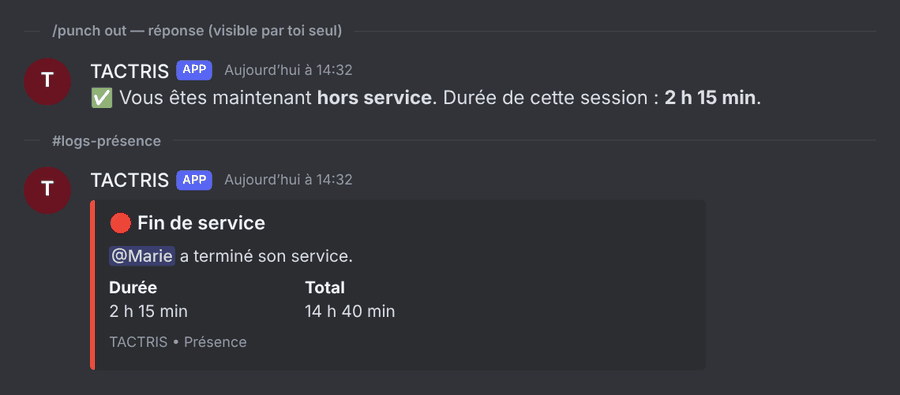
/punch out (visible par la personne seule) et le log publié dans le salon de présence.Comment le configurer dans le Panel
- Ouvre Présence en service dans le Panel.
- Choisis le rôle « En service » et le salon des logs de présence. Règle la durée maximale d'une session.
- Pour les renforts, choisis le rôle et le salon de renfort :
/backupy envoie la demande. - Clique sur Enregistrer.
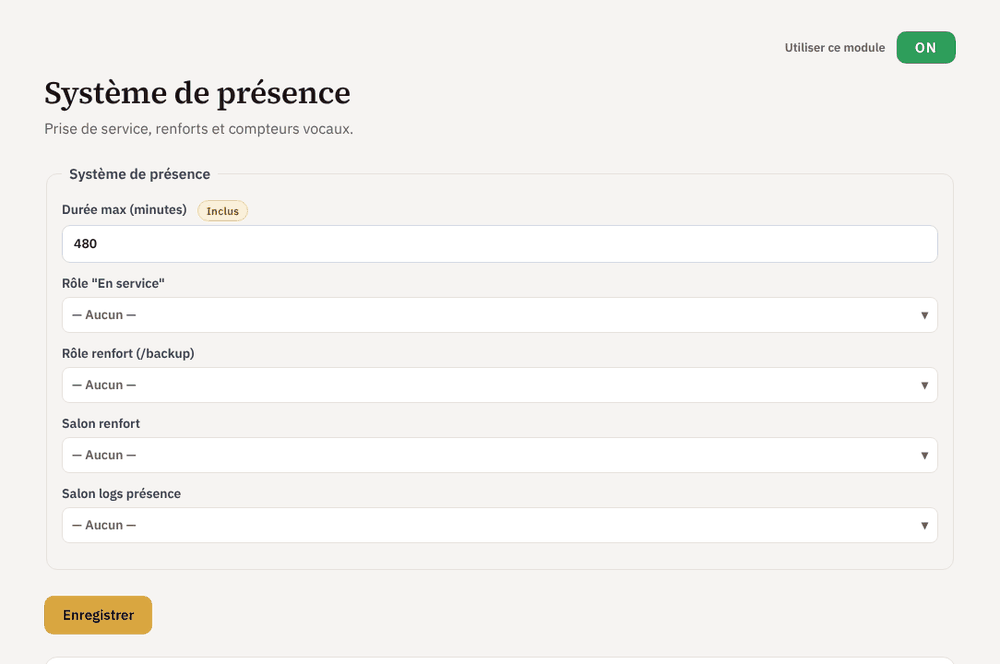
Matricules et dossiers Premium
Attribue des matricules dans une plage de numéros et suis-les avec une liste affichée dans un salon. Chaque agent peut avoir un dossier dans un fil dédié, dont les questions se personnalisent depuis le Panel. Le bot peut afficher qui a un dossier, copier le transcript d'un ticket dans le dossier et nettoyer dossier et matricule quand quelqu'un quitte le serveur.
Exemple sur Discord
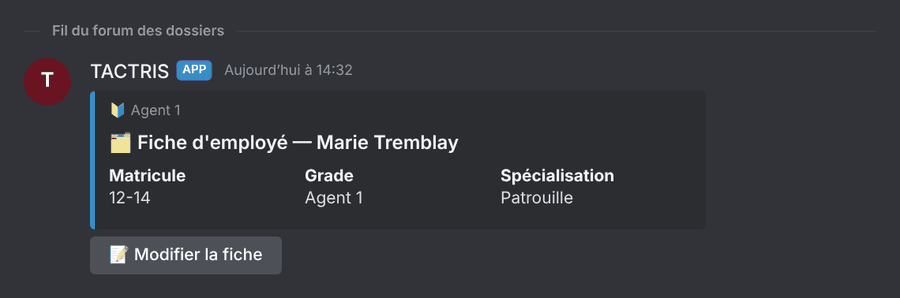
Comment le configurer dans le Panel
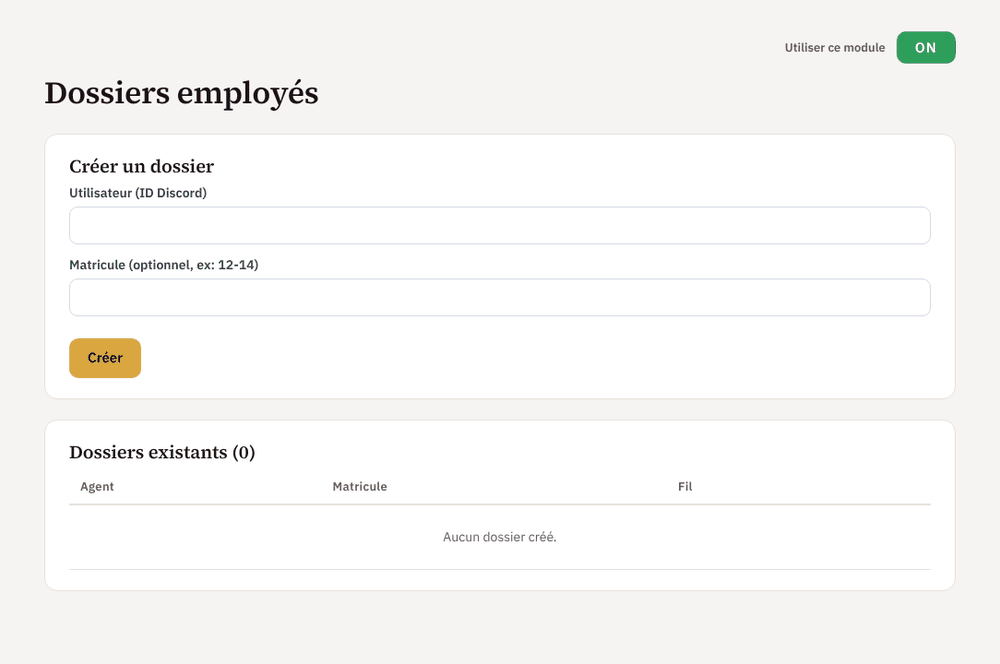
- Dans les réglages RH, choisis le salon forum des dossiers.
- Ouvre Dossiers employés : écris l'ID Discord de l'agent, ajoute son matricule si tu le souhaites, et clique sur Créer.
- Tu peux aussi créer une fiche avec
/dossier creer, et retrouver une fiche avec/dossier voir.
Suivi des recrues Premium
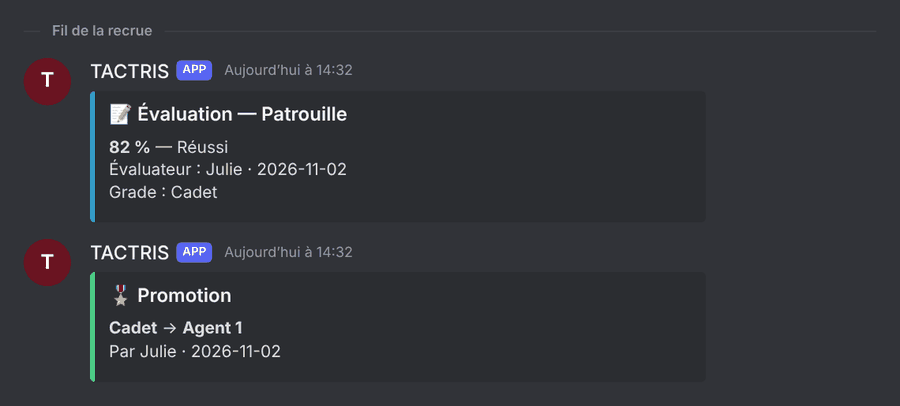
Dans « Ressources humaines », le suivi des recrues regroupe un tableau de bord (recrues à évaluer, prêtes pour une promotion, moyennes), le formulaire d'évaluation FTO, les formations, les sanctions, les notes et les promotions. Chaque évaluation, sanction, note et promotion est publiée dans le fil Discord du dossier de l'agent. Dans les Réglages RH, un rôle donne accès à cette section seulement, et un rôle « recrue » crée automatiquement le dossier d'évaluation des nouveaux membres.
Exemple sur Discord
Comment le configurer dans le Panel
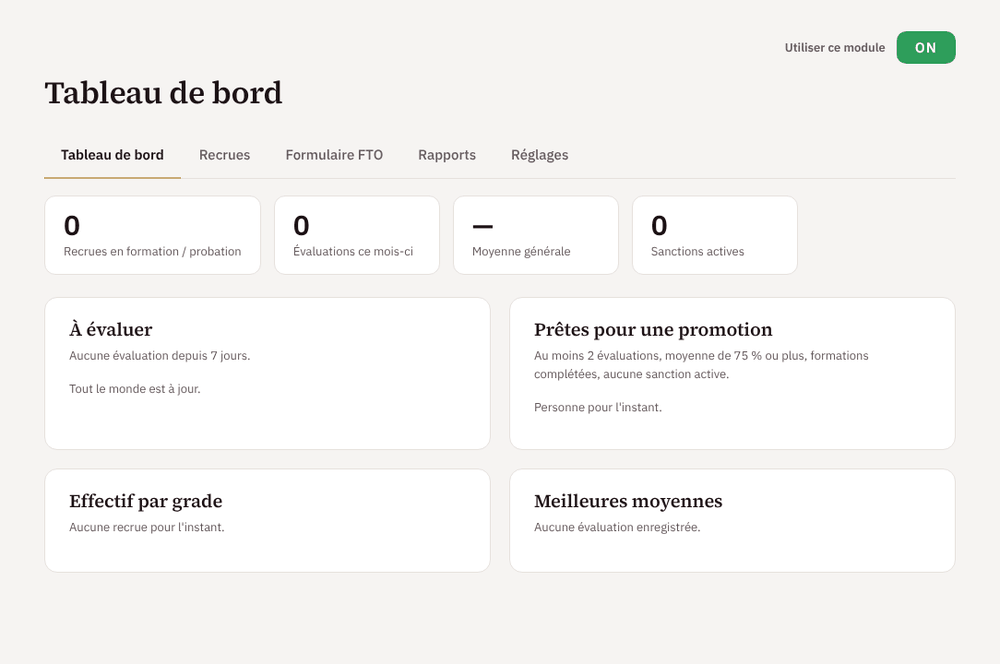
- Ouvre Suivi des recrues : le tableau de bord montre les recrues, les évaluations du mois et les sanctions actives.
- Dans l'onglet Recrues, ajoute tes recrues. L'onglet Formulaire FTO contient le formulaire d'évaluation, et Réglages les options du suivi.
- Les Rapports donnent le suivi par grade et les meilleures moyennes.
Enquêtes Premium
Dans « Gestion police », le système d'enquêtes ouvre un dossier par affaire avec un numéro automatique, un statut, une priorité, une équipe d'enquêteurs, les personnes liées (suspects, victimes, témoins), les preuves, la chronologie et des notes. Chaque enquête peut avoir son fil Discord où le bot publie les changements de statut, les preuves et les notes, et un salon reçoit les ouvertures et fermetures. Une enquête « confidentielle » n'est visible que par les enquêteurs assignés et les superviseurs. Les rapports donnent les enquêtes par type et par statut, la charge de chaque enquêteur, les enquêtes en retard et un export CSV. Chaque enquête et la page Rapports s'exportent en PDF, avec un aperçu, le choix des sections et ton propre logo, nom, couleur et pied de page. Les statuts, types, priorités et catégories se modifient dans les Réglages, et des rôles Discord donnent accès à cette section seulement.
Exemple sur Discord
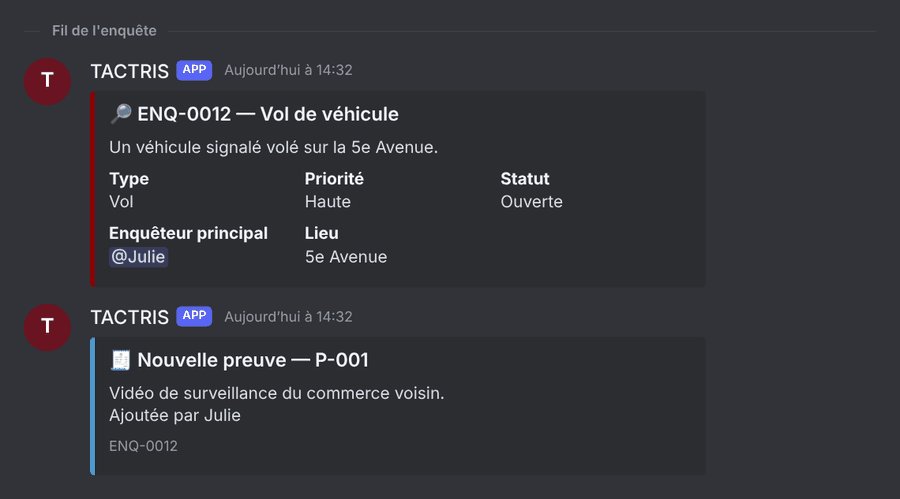
Comment le configurer dans le Panel
- Ouvre Enquêtes : le tableau de bord montre les enquêtes ouvertes, en cours et en retard.
- Clique sur l'onglet Réglages pour configurer les enquêtes, puis personnalise les Colonnes et les Listes et questions.
- Clique sur Nouvelle enquête pour en créer une, puis ajoute des personnes, des preuves et des notes.
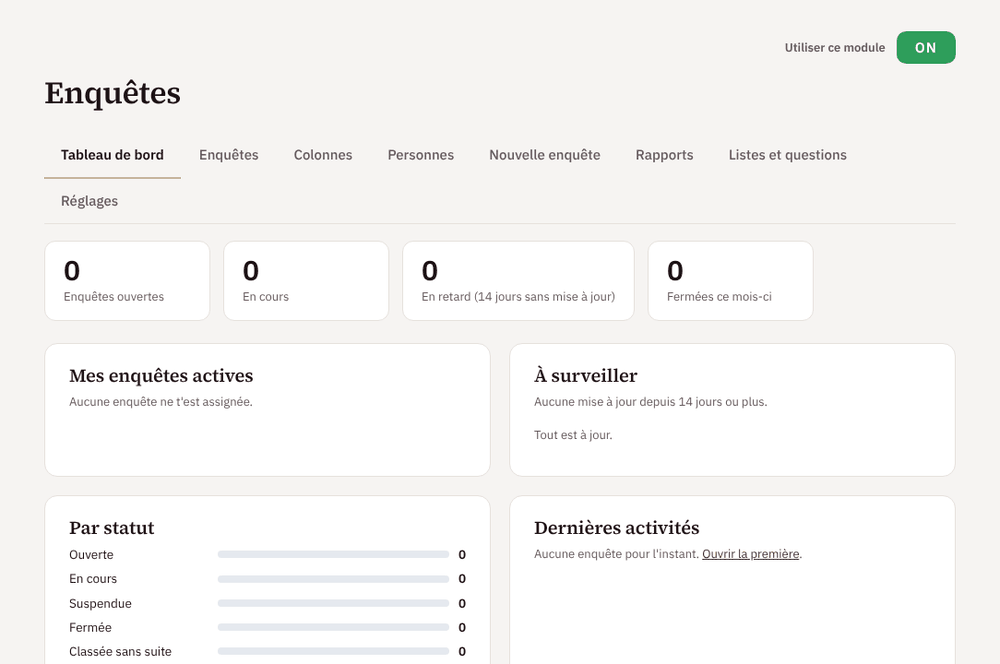
Arrestation Premium
/arrestation crée une fiche d'arrestation dans un forum et, si besoin, une fiche de saisie dans un autre forum.
Exemple sur Discord
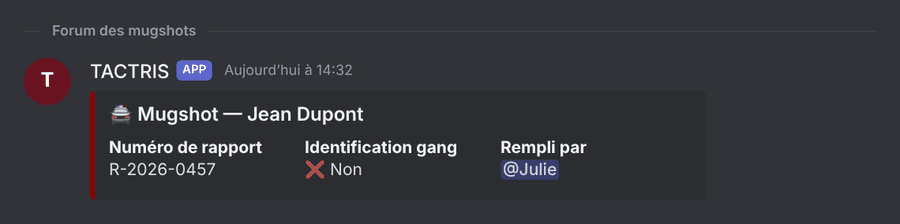
/arrestation crée la fiche d'arrestation dans le forum des mugshots.Comment le configurer dans le Panel
- Ouvre Arrestation dans le Panel.
- Choisis le salon forum « mugshots » et le salon forum « saisies ».
- Choisis le rôle Enquêteur, mentionné quand l'identification de gang est « Oui ». Clique sur Enregistrer.
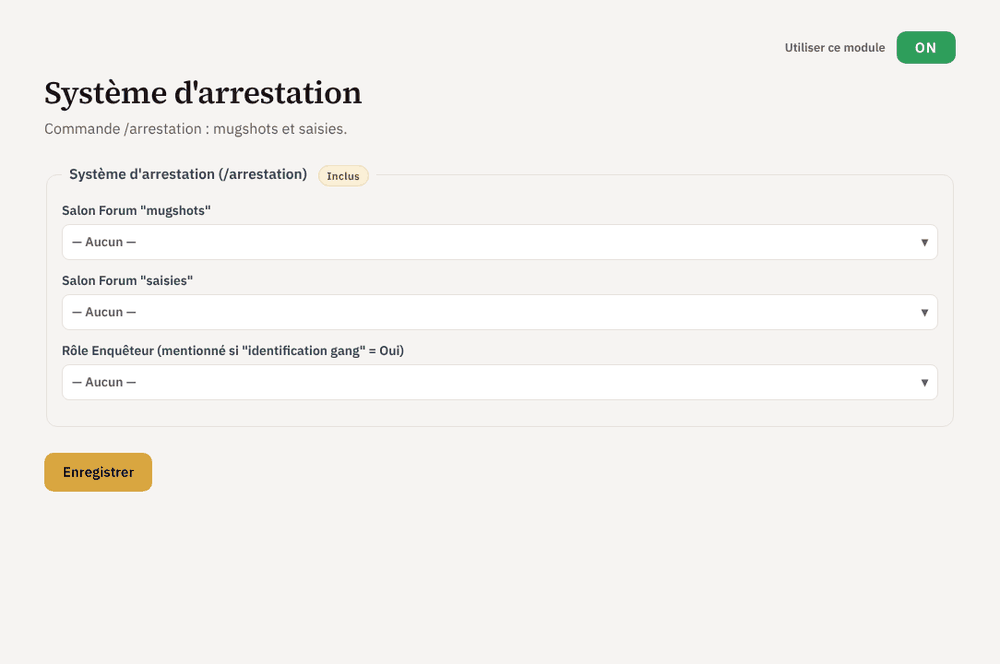
Courriel Premium
/courriel ouvre un fil de discussion privé avec une ou plusieurs personnes, avec copie (cc) et réponses par bouton. Un salon de logs peut garder une trace.
Exemple sur Discord
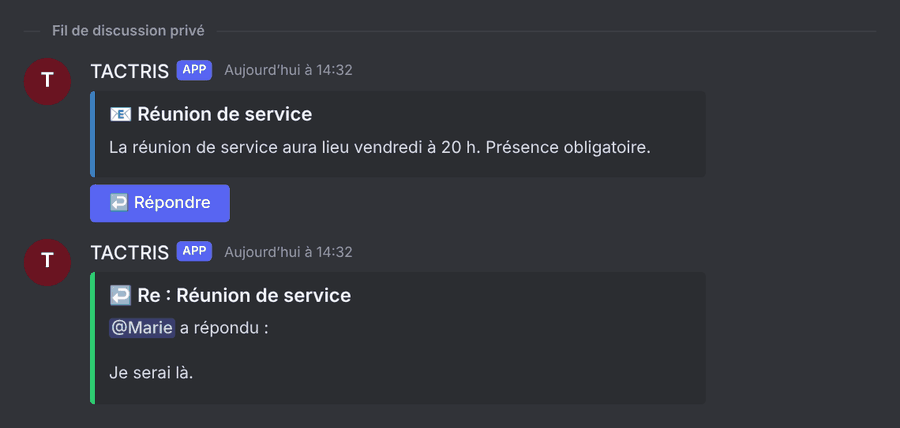
Comment le configurer dans le Panel
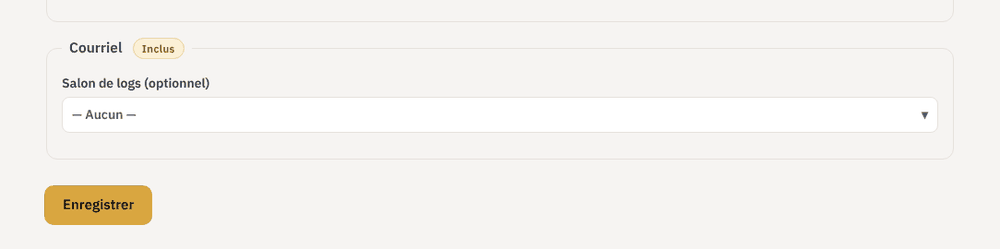
- Ouvre la page Police du Panel, section « Courriel ».
- Choisis le salon de logs (facultatif) pour garder une trace des courriels.
- Clique sur Enregistrer, puis tape
/courrieldans Discord.
Compteurs vocaux
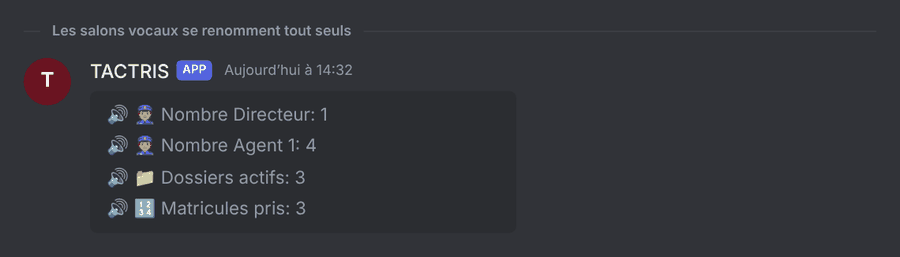
Renomme automatiquement des salons vocaux pour afficher un compte en direct : membres d'un rôle, matricules pris ou dossiers actifs.
Exemple sur Discord
Comment le configurer dans le Panel
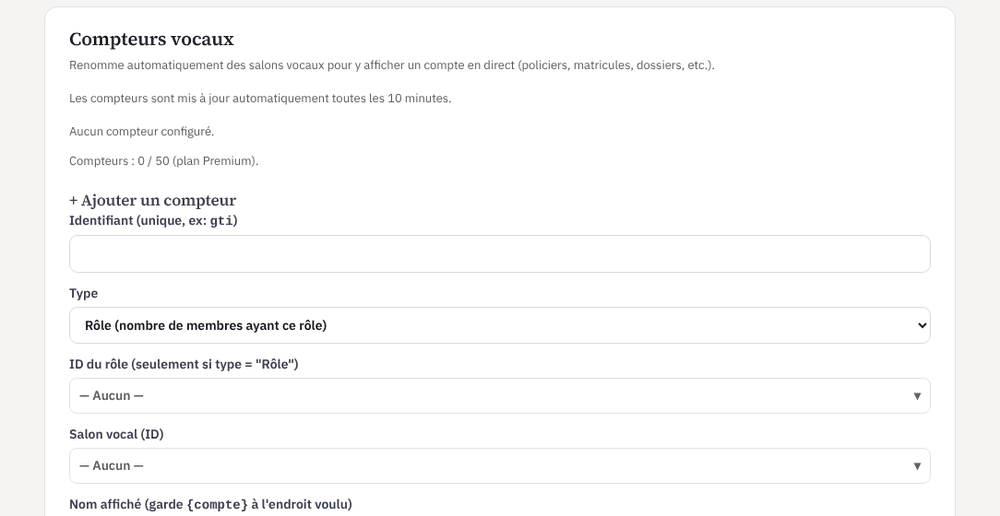
- Ouvre Présence en service et descends à la section « Compteurs vocaux ».
- Remplis « + Ajouter un compteur » : un identifiant, le type (nombre de membres d'un rôle, matricules pris ou dossiers actifs) et le salon vocal.
- Dans « Nom affiché », garde
{compte}à l'endroit où le chiffre doit apparaître. Les compteurs se mettent à jour toutes les 10 minutes.
Sécurité
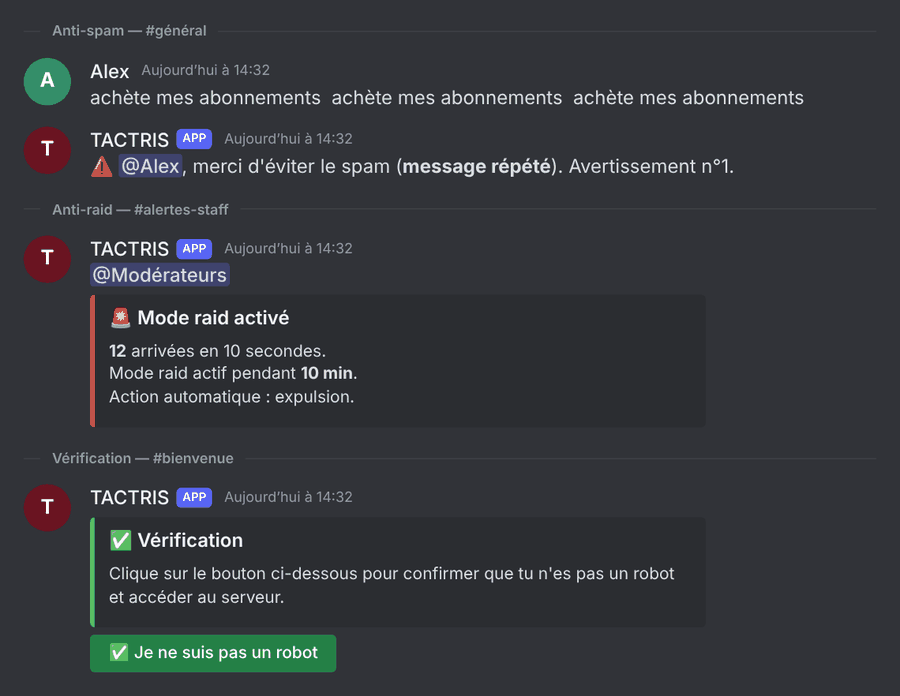
La page « Sécurité » protège ton serveur. Le bot a besoin des permissions « Gérer les messages », « Mettre des membres en sourdine » et « Expulser ». Les membres qui peuvent gérer les messages ne sont jamais touchés.
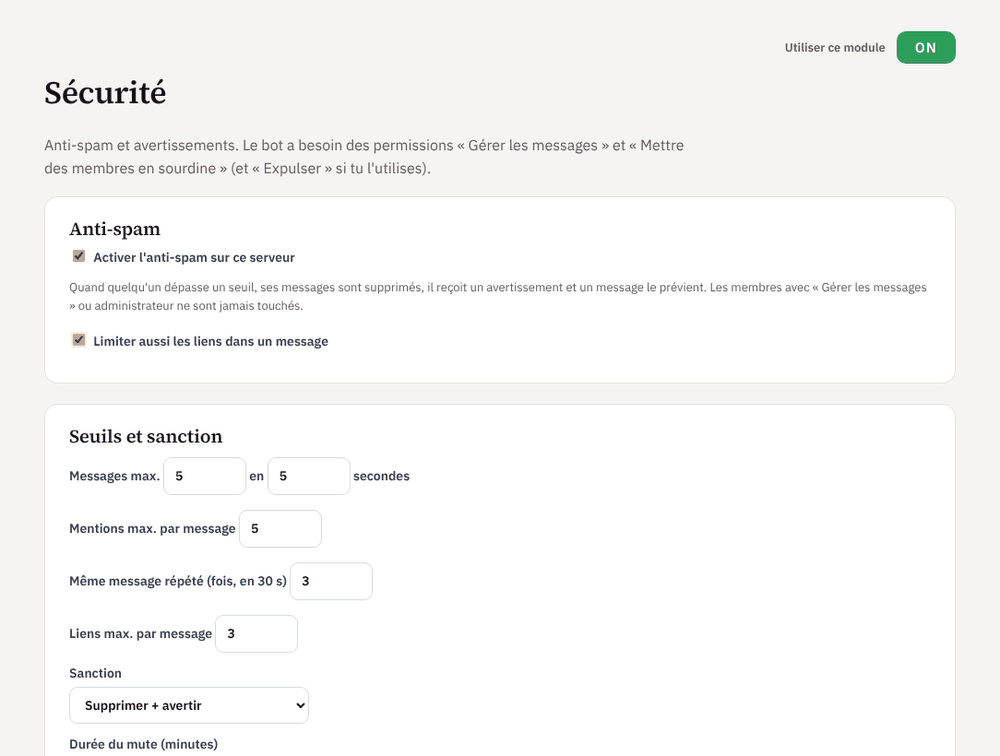
- Anti-spam : détecte trop de messages en peu de temps, trop de mentions, un même message répété et trop de liens. Le message est supprimé, la personne reçoit un avertissement. Premium pour régler les seuils, choisir la sanction (avertir, mute, expulsion) et exempter des rôles et des salons.
- Anti-raid : si beaucoup de membres arrivent en quelques secondes, le bot active un « mode raid » et prévient ton équipe dans un salon, avec un rôle mentionné. Premium pour régler les seuils et expulser ou mettre en sourdine les arrivants (tous, ou seulement les comptes récents).
- Vérification des nouveaux membres : un message avec un bouton à publier dans un salon, un rôle « vérifié » et un rôle « non vérifié » donné à l'arrivée. Premium pour le captcha en image, la question personnalisée et l'expulsion automatique après un délai.
- Avertissements :
/warndonne un avertissement,/avertissementsaffiche ceux d'un membre. Premium : sanctions automatiques (mute, expulsion, bannissement) selon le nombre d'avertissements.
Exemple sur Discord
Comment le configurer dans le Panel
- Ouvre Sécurité dans le menu de gauche (section Protection).
- Anti-spam : coche « Activer l'anti-spam sur ce serveur », puis règle les seuils (messages, mentions, répétitions, liens) et la sanction.
- Anti-raid : choisis le salon d'alerte et le rôle à prévenir, règle le seuil d'arrivées (« Raid = … ») et la durée du mode raid, puis clique sur Enregistrer l'anti-raid.
- Vérification : choisis le salon du message et le rôle donné après la vérification, écris le titre et le texte (et le rôle « non vérifié » donné à l'arrivée, si tu en veux un), enregistre, puis publie le message.
Logs
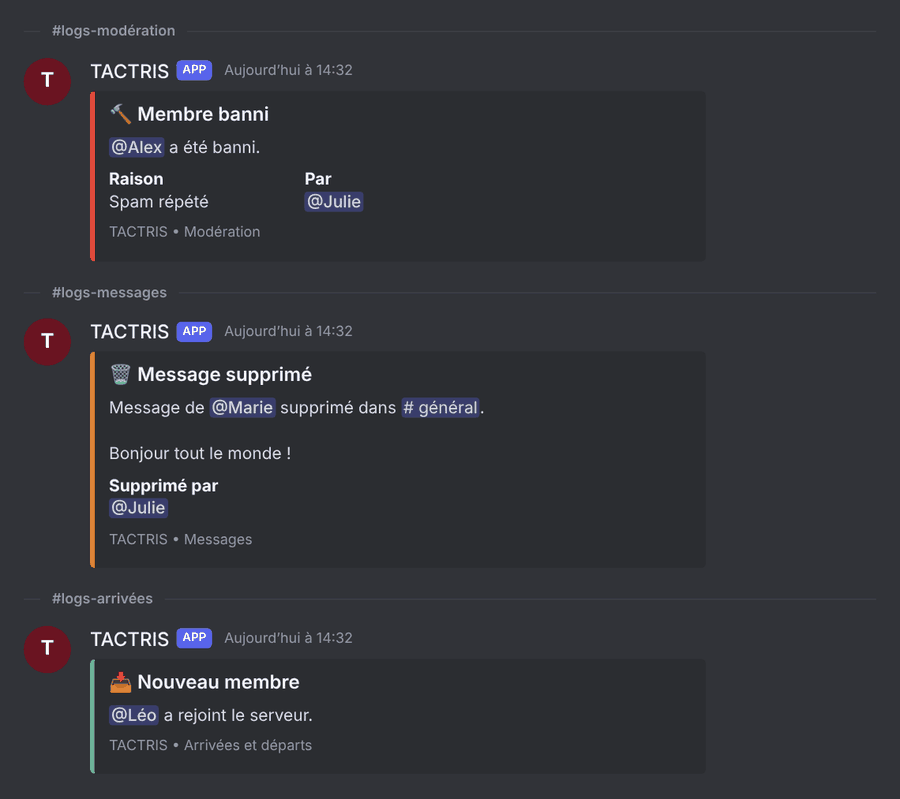
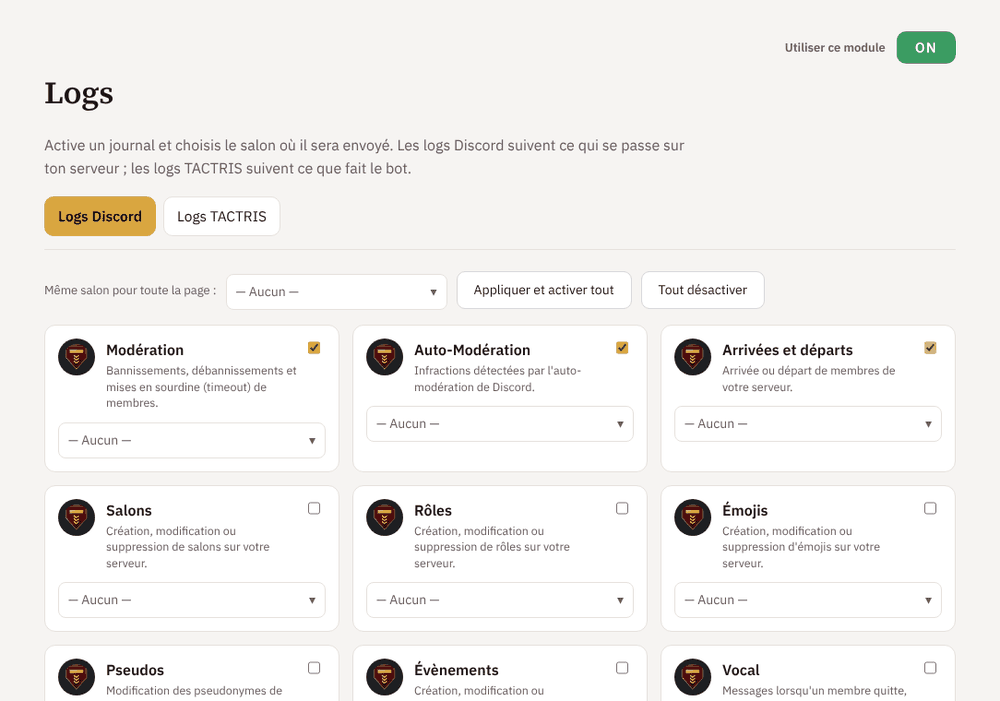
La page « Logs » compte 33 catégories, chacune avec son propre salon et son interrupteur. Logs Discord : modération, sanctions (expulsions et sourdines avec le modérateur et la raison), auto-modération, arrivées et départs, salons, rôles (avec les rôles ajoutés ou retirés à chaque membre), émojis, pseudos, évènements, vocal, conférences, fils, autocollants, messages en masse, bots et webhooks, et en Premium : messages (supprimés ou modifiés, avec pièces jointes et réponse), boosts, invitations (qui a invité qui), serveur (nom, icône, bannière, vérification), permissions (avant et après) et réactions. Logs TACTRIS : configuration, commandes slash, commandes perso, annonces, tickets, sécurité (raids, spam, vérification, avertissements, sanctions automatiques), annonces de stream, modules ON/OFF, accès au panel, et en Premium : dossiers, présence et sauvegarde du serveur.
Options avancées (Premium) : « Qui l'a fait » (le journal d'audit indique la personne derrière une suppression ou un changement — donne au bot la permission « Voir le journal d'audit »), ignorer des salons ou des rôles, mentionner un rôle pour les évènements graves (salon ou rôle supprimé, raid, bot ajouté, réglages du serveur, restauration), un résumé quotidien des dernières 24 h et la page « Journal » pour chercher par mot, type ou date et exporter en CSV. Le bot ne voit que ce qui se passe quand il est en ligne, et les réactions seulement sur les messages vus depuis son démarrage.
Exemple sur Discord
Comment le configurer dans le Panel
- Ouvre Logs dans le menu de gauche (section Protection).
- Pour chaque catégorie (Modération, Salons, Rôles, Arrivées et départs…), coche la case et choisis le salon où envoyer les logs.
- Pour tout envoyer dans un seul salon : choisis-le en haut, puis clique sur Appliquer et activer tout.
- Clique sur Enregistrer les logs.
Outils du serveur
/sondage crée un sondage Discord, /todo gère une liste de tâches, /taxe calcule une taxe (le taux se règle dans le Panel en Premium), /clear supprime des messages ou vide un salon, /slowmode règle le mode lent, /backup demande du renfort et /help montre les commandes auxquelles tu as accès.
Exemple sur Discord
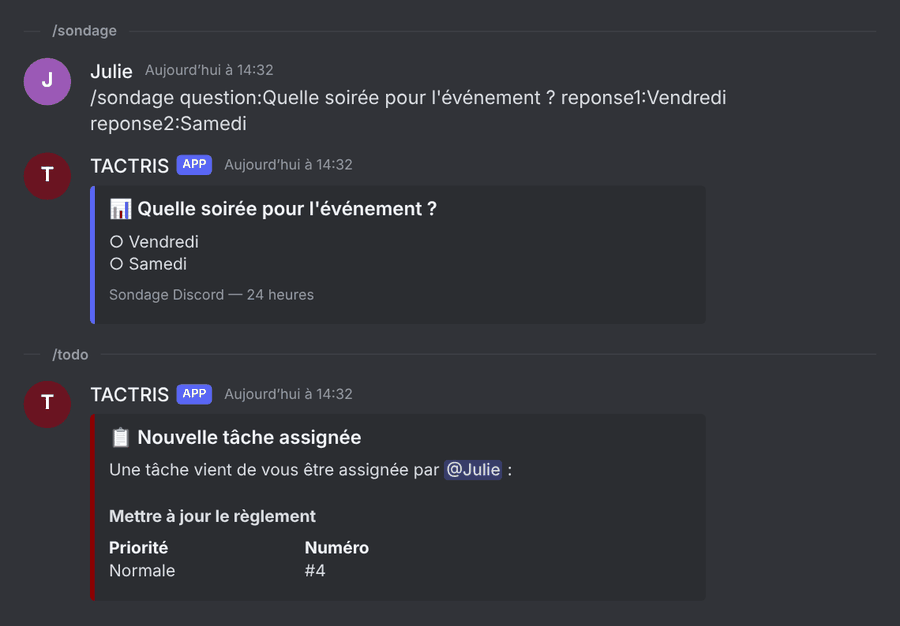
/sondage crée un sondage, et /todo envoie une tâche assignée à un membre.Comment le configurer dans le Panel
- Ces outils s'utilisent directement dans Discord :
/sondage,/todo,/taxe,/clearet/slowmod. - Pour choisir qui peut les utiliser, ouvre la Configuration et règle les rôles dans « Permissions par commande ».
- Le taux de
/taxese règle dans le Panel (Premium).
Embeds et rôles à boutons
L'éditeur d'embed crée des messages soignés (titre, couleur, image, champs) avec un aperçu, et garde tes modèles. Les rôles à boutons publient un message où les membres se donnent ou s'enlèvent un rôle d'un clic.
Exemple sur Discord
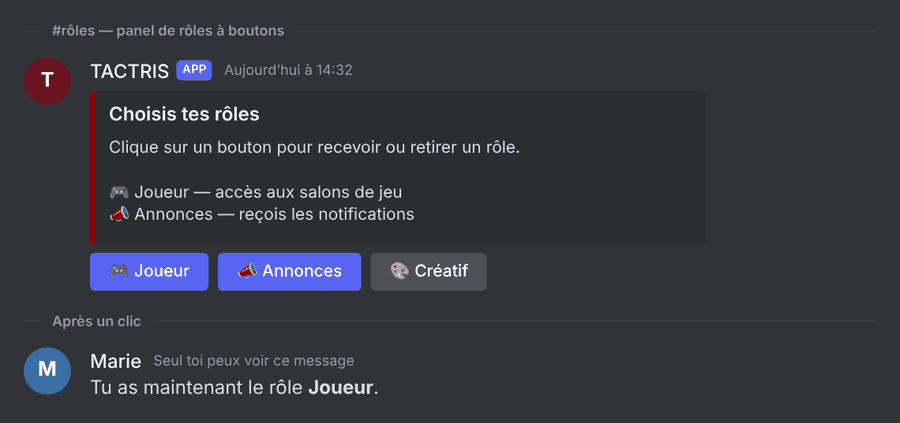
Comment le configurer dans le Panel
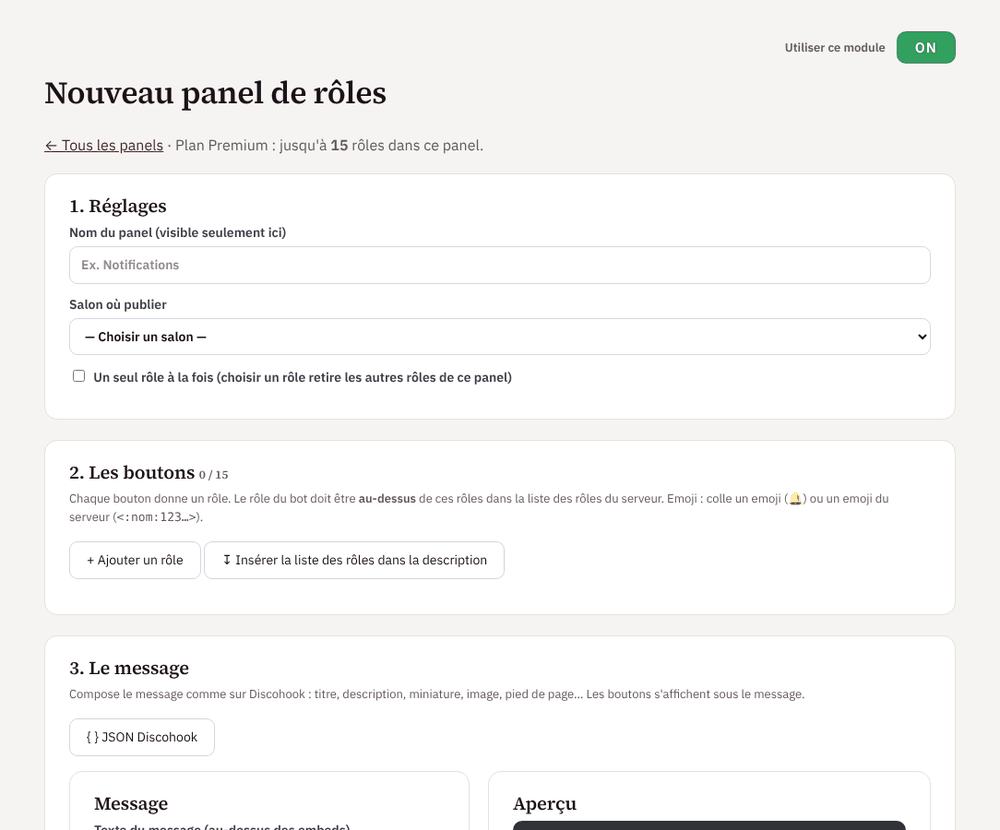
- Ouvre Rôles à boutons et clique sur + Nouveau panel.
- 1. Réglages : donne un nom au panel, choisis le salon de publication, et coche « Un seul rôle à la fois » si les rôles doivent s'exclure.
- 2. Les boutons : clique sur + Ajouter un rôle pour chaque bouton (rôle, texte, emoji, couleur). Le rôle du bot doit être au-dessus de ces rôles.
- 3. Le message : compose le texte et l'embed avec l'aperçu à côté, puis clique sur Enregistrer et publier.
Annonces de stream
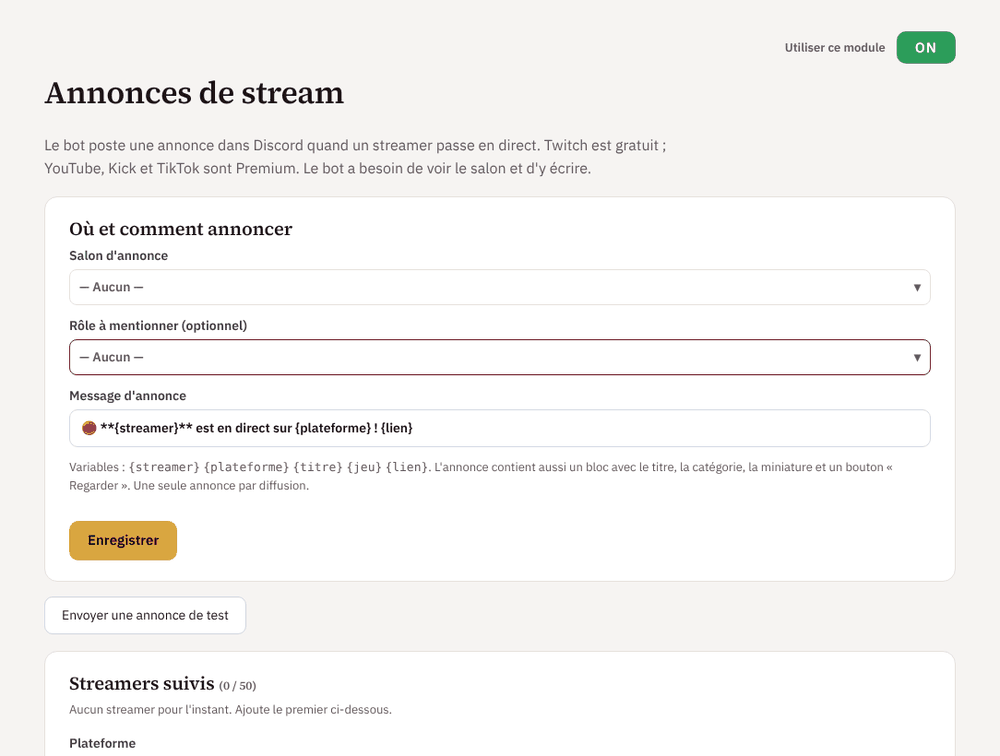
Le bot annonce dans un salon quand un streamer passe en direct. Dans « Annonces de stream », choisis le salon, un rôle à mentionner (optionnel) et le message (variables {streamer}, {plateforme}, {titre}, {jeu}, {lien}), puis ajoute les chaînes avec leur pseudo ou leur lien. L'annonce affiche le titre, la catégorie, la miniature et un bouton « Regarder », une seule fois par diffusion. Le bouton « Annonce de test » vérifie le salon.
Twitch est gratuit (2 streamers). Premium pour YouTube, Kick et TikTok (TikTok est en bêta, la méthode n'est pas officielle) et pour plus de streamers.
Exemple sur Discord

Comment le configurer dans le Panel
- Ouvre Annonces de stream dans le Panel.
- Dans « Où et comment annoncer », choisis le salon d'annonce, le rôle à mentionner (facultatif) et écris le message avec les variables. Clique sur Enregistrer.
- Clique sur Envoyer une annonce de test pour voir le résultat dans le salon.
- Dans « Streamers suivis », choisis la plateforme, écris le pseudo et clique sur Ajouter.
Sauvegarde du serveur Premium
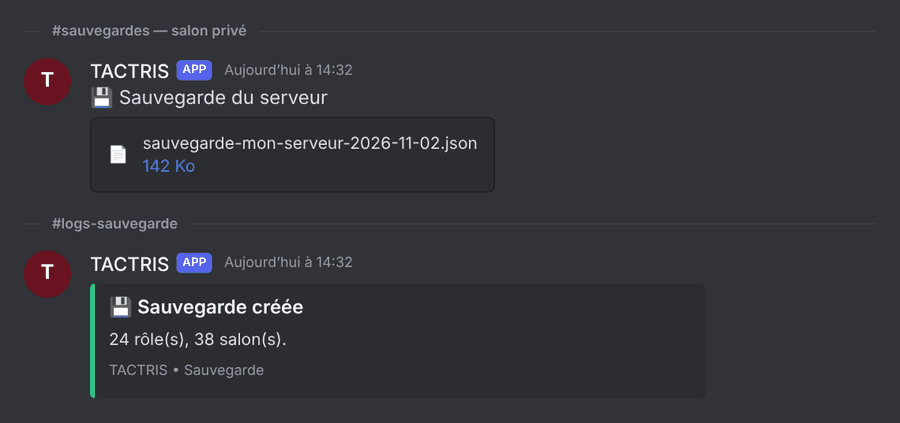
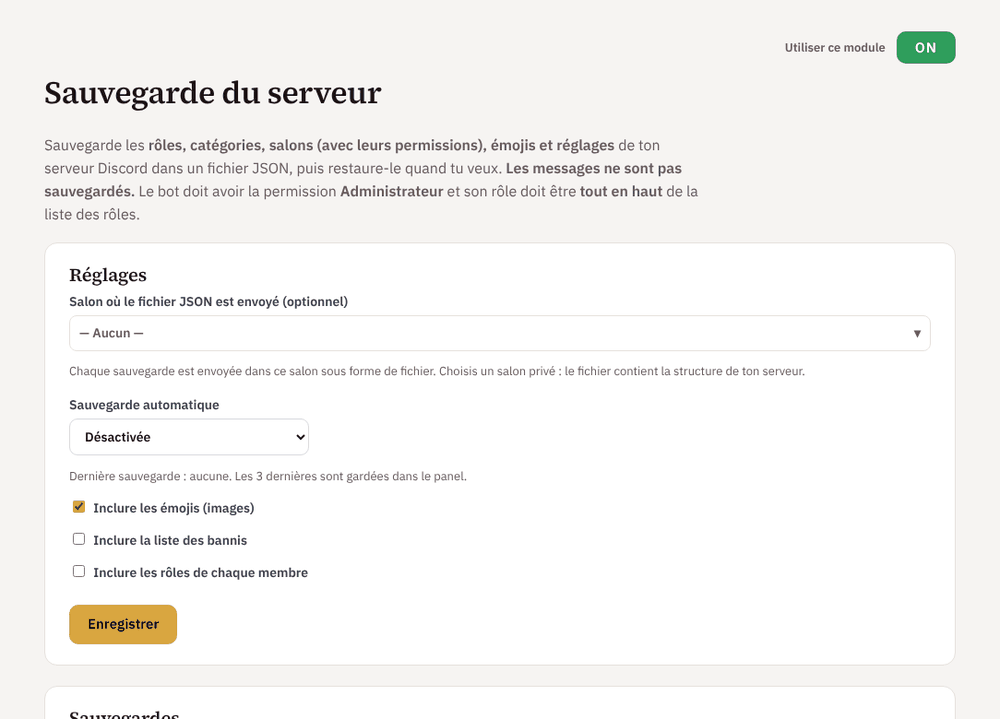
La page « Sauvegarde du serveur » enregistre les rôles, catégories, salons (avec leurs permissions), émojis et réglages de ton serveur dans un fichier JSON, que tu télécharges et que le bot peut envoyer dans un salon privé. Les bannis et les rôles des membres sont en option. Les messages ne sont pas sauvegardés. Une sauvegarde automatique peut tourner tous les jours ou toutes les semaines.
Pour restaurer, dépose un fichier JSON dans le Panel puis choisis un mode : Compléter recrée seulement ce qui manque, Remplacer tout supprime les salons et rôles actuels puis refait le serveur (réservé au propriétaire, avec confirmation). Le bot doit avoir la permission Administrateur et son rôle tout en haut de la liste.
Exemple sur Discord
Comment le configurer dans le Panel
- Ouvre Sauvegarde du serveur dans le Panel.
- Dans « Réglages », choisis le salon privé où envoyer le fichier (facultatif), la sauvegarde automatique, et ce qu'il faut inclure. Clique sur Enregistrer.
- Clique sur Sauvegarder maintenant : le fichier apparaît dans la liste, prêt à télécharger.
- Pour restaurer, dépose un fichier JSON dans « Restauration », choisis le mode et clique sur Lancer la restauration.
Modules ON / OFF
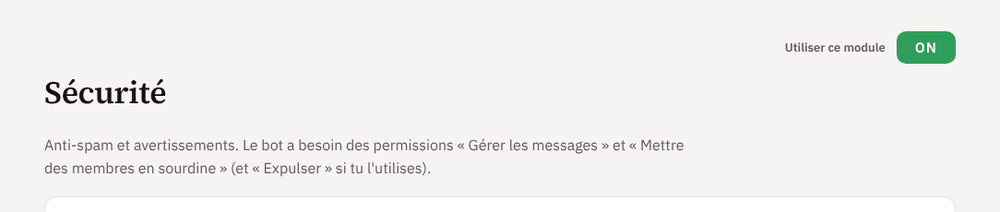
En haut de chaque page du Panel, le bouton « Utiliser ce module » (vert ON, rouge OFF) active ou désactive la fonction. En OFF, la page est bloquée et le bot arrête la fonction sur Discord, mais toutes tes données sont conservées. Le bouton ne contourne jamais le plan : une fonction Premium reste Premium.
Exemple sur Discord

Comment le configurer dans le Panel
- En haut de chaque page du Panel, repère le bouton Utiliser ce module.
- Clique dessus pour passer de ON (vert) à OFF (rouge) : la fonction s'arrête sur Discord, mais tes données restent.
Accès et groupes
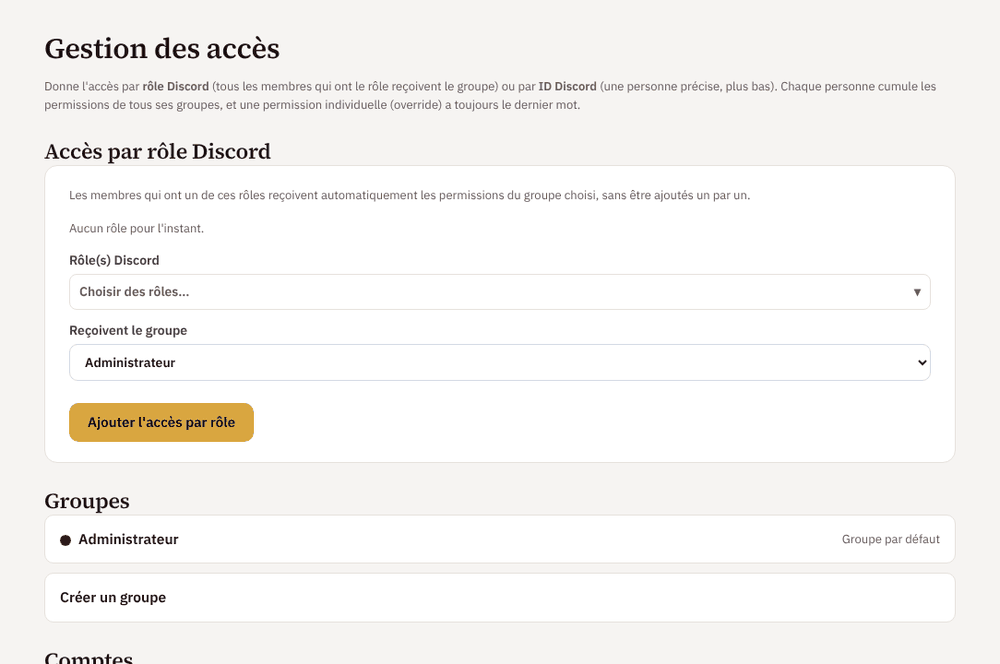
Les personnes qui ont la permission « Gérer le serveur » ont accès à tout le Panel de leur serveur. Pour déléguer, ajoute une personne par son ID Discord dans « Comptes et accès » et donne-lui un groupe, par exemple l'accès aux tickets seulement. Les groupes ont aussi des catégories pour « Annonces de stream » et « Sauvegarde du serveur ».
Dans le Panel
- Ouvre Comptes et accès.
- Dans « Accès par rôle Discord », choisis un ou plusieurs rôles, choisis le groupe qu'ils reçoivent, puis clique sur Ajouter l'accès par rôle.
- Dans « Groupes », crée un groupe avec les pages autorisées. Tu peux aussi donner un accès à une personne précise avec son ID Discord.
Permissions des commandes
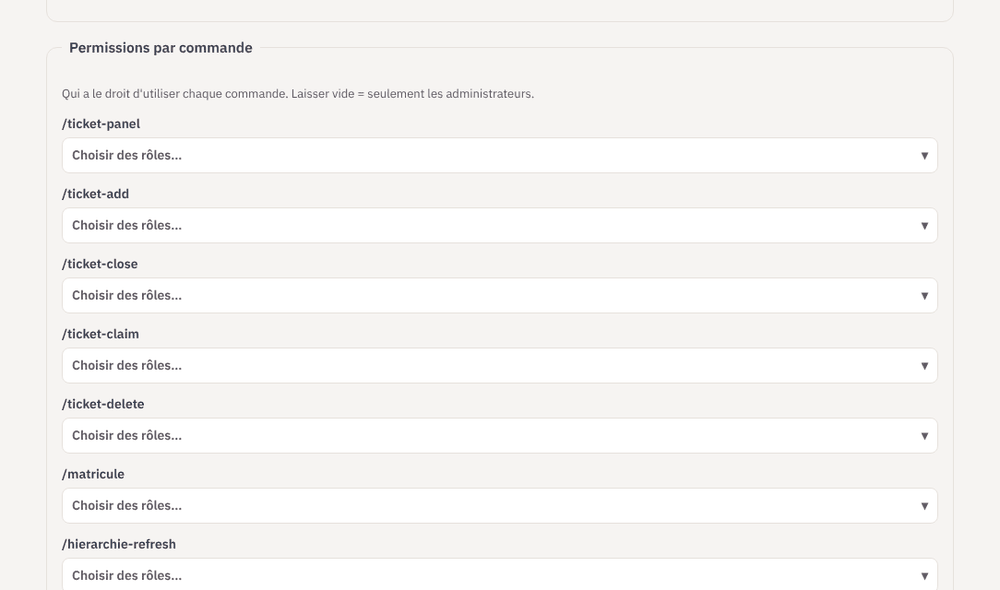
Dans la Configuration, la section « Permissions par commande » indique quels rôles peuvent utiliser chaque commande. Les administrateurs Discord y ont toujours accès. Une commande sans rôle choisi n'est utilisable que par les administrateurs.
Exemple sur Discord

Comment le configurer dans le Panel
- Ouvre la Configuration du bot et descends à « Permissions par commande ».
- Pour chaque commande, choisis les rôles autorisés. Les administrateurs Discord y ont toujours accès.
- Une commande sans rôle choisi n'est utilisable que par les administrateurs. Clique sur Enregistrer.
Besoin d'aide pour une étape ? Passe sur le Discord de support.